
 Comment ripper un background externe?
Pour cet exemple, nous allons prendre le background du monde 1-4 de SMB 3 All Star. Pour rappel, nous conseillons fortement de posséder les jeux originaux que vous allez hacker.

Avant de commencer, vérifiez que vous avez:
* Lunar Magic et votre hack
* Un ROM de Super Mario All-Stars
* l'émulateur ZSNES
* YY-CHR
C'est assez compliqué alors on va procéder étape par étape
1. D'abord, ouvrez ZSNES et jouez a SMB3 all star, allez au niveau 1-4. Une fois dans le niveau, faite Game > Save State

2. Ouvrez lunar magic et ouvrez votre hack
Si vous n'avez pas de fichier ExGFX a coter de votre hack, appuyer sur le champignonbleu/ extraire Exgfx pour le créer
. Cela extraira le Exgfx et le placera dans le dossier de votre rom. Si vous n'avez pas de Hack,le dossier sera automatiquement créé.
3. Si votre fichier ExGFX est vide, récuprérez ceci , télécharger le fichier et mettez-le dans votre hack.
Si vous avez déja des ExGFX, dont déja mis un ExGFX83, renommer ce
ExGFX par un autre numéro (pour cette exemple, on l'appelerat ExGFX83)
. Comme vous le voyiez ci dessous, la liste démare à 80. Ici, c'est le fichier EXGFX83 qui nous intérésse.
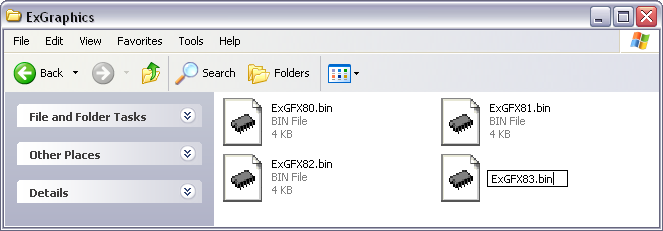
4. Il faut maintenant copier le graphisme du background de SMB3. En sauvegardant, vous avez créer un fichier de sauvegarde contenant les graphismes et les palettes du background dans un fichier (généralement le même fichier ou il y a les autres sauvegardes et les screen-shoot). Ouvrez yy-chr deux fois (dans deux fenetres). Dans une fenetres, ouvrez le ExGFX qu'on utilise (ici le ExGFX83.bin). Dans l'autre fenetre, ouvrez la sauvegarde du jeux SuperMarioAllStar (il s'appelle nomdelarom.zst) mais si vous ne trouver pas le fichier .zst dans le fichier, verifier bien si vous avez paramétré en sorte que vous pouvez ouvrir tout les fichier (fenetre en bas).
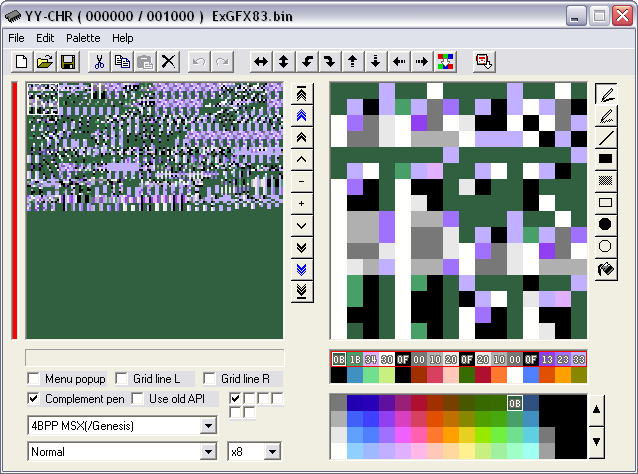
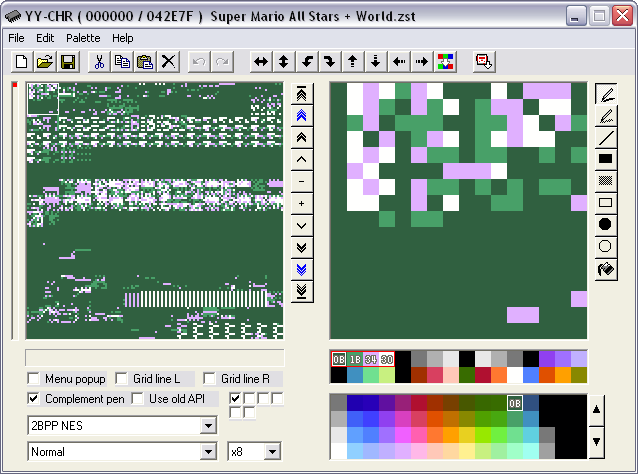
Vos deux fenêtres seront brouillées. Vous devez changer le format en bas a gauche en 4BPP SNES (pour les deux)

Pour voir mieux les graphic, appuyer 19 fois sur le bouton + , attention, si vous descendez en bas a partir de la barre avec le point rouge a gauche, il faudrat réapuyer. Il vaut mieux descendre avec le bouton des doubles-fleches, la deuxieme case en dessous de la case +

Maintenant, allez environ au millieux et vous verez les décords de SMB3. Pour voir les graphiques plus clairement, il est possible de charger les palettes afin de visualiser les tiles : faites Palette > Emulator State Load et chargez le fichier .zst pour charger la palette. Appuyer sur les fléche en bas a droite pour choisir la meilleur palette pour voir.

Maintenant, allez un peu plus bas avec la palette aproprier (verte et bleu) et vous vérez le background du niveau dans la zone 256x128. Prenez toute la partie du décord (comme ci-dessou) et faire copy.
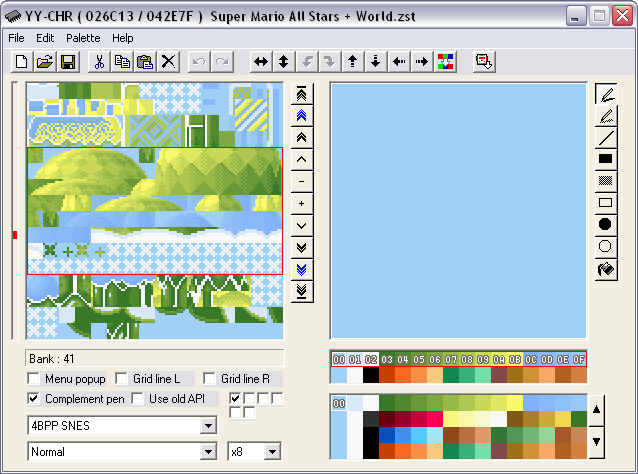
Maintenant, prenez l'autre fenetre de yy-chr avec laquelle vous avez ouvert le ExGFX83 et coller le background. Enfin, sauvegarder.

5. Maintenant, il faut mettre le ExGFX dans le hack . Avec lunar magic, ouvrez le niveau auquel vous voulez insérer le décord. Si vous ne l'avez pas fait avant, appuyez sur le champignon rouge, puis le vert. Cela installera un simple ASM hack dans la ROM (c'est important pour plus tard). Bon, appuiyez sur le champi jaune - Insert ExGFX to ROM. Maintenant, cliquez, cliquez sur le champi rouge poison, cocher la case Super GFX Bypass dialog tout en haut. Allez dans la fenetre BG1, puis chercher votre ExGFX et mettez-le.

Le background du niveau sera brouiller. Le graphique chargé sera votre nouveau background.
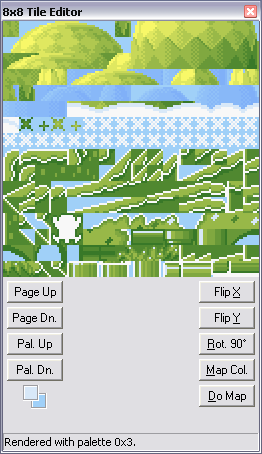
Si vous ouvrez la fenetre du 8x8 editor, vous verez le nouveau background. Bon, fermez la fenetre, maintenant : )
Clique sur Level > Enable Custom Palette
si se n'est pas déja fait. Aprés, nous allons charger la pallette du
nouveau background. Nous allons prendre les couleurs de la sauvegarde
contenant le background. Tout d'abord, allez dans un autre niveau pas
utiliser, et faite File > Palettes > Import Level Palette from file et allez chercher la sauvegarde .zst de SMBAS.
Une fois les couleurs mises dans ce niveau, regardez la barre avec les
couleurs du background (vert et bleu) et nottez sur un bout de papier
leur code ,la ou il est écrit le niveau des couleurs (exemple:
rouge:200 vert:70 bleue:180 ). Puis, dans l'autre niveau ou vous avez
mis le ExGFX, avec les codes, changer la couleur pour avoir la même que
celle du background (c'est long, je sais, mais c'est la seul moyen que
j'ai trouver)
.
Les couleurs que nous voulons sont dans la palette 1, mais on veux les utilisez dans la palette 3 (ne demandez pas pourquoi, ca marche mieux avec SMW). Faites un clic-gauche sur la couleur, et selectionnez "Return to copy a color", puis clic droit sur une couleur pour la coller. Eventuellment, lorque vous en aurez terminé avec vos 16 couleus dans vos rangées, vous devez obtenir cecci:

6- Ensuite, nous allons faire l'assemblage pour les tiles Map 16. Ouvrez
l'editeur de tile 8x8. Cliquez sur la "page Dn" et "pal". Montez 4
fois pour charger la palette et les graphiques appropriés. Maintenant
ouvrez le tile editor 16x16. Gardez enfoncé bas pour trouver une page
de background libre. Vous pouvez utiliser les pages 12
à 1F.

Cliquez sur une map 16 tile vierge et ses propriétés devront apparaitre en bas de la page. Cliquez sur editer les attribus 16x16, et une nouvelle fenetre apparaitra. Pour les tiles 8x8, utilisez F8, 101,110,11 (c'est 4 tiles 8x8 peuvent être vues dans la fenetre de l'editeur de tiles 8x8). Changez la palette sur 3 et cliquez ok. Maintenant, faites un clic droit n'importe où dans l'editeur de tiles 16x16 pour copier le tile. Cela peut aider si vous avez une image complete de votre background ouverte aussi, ainsi vous verez à quoi est censé ressembler vos tiles. Aussi, vous aurez besoin de chaque tile 16x16 une fois. Ne faites pas 2 du même tile si le tile sera utilisé plus d'une fois dans le background. N'oubliez pas de sauvegarder les map16 tiles en faisant F9 quand vous aurez terminé.
7- Pour finir, une fois que vous avez tous les tiles qu'il vous faut, vous pouvez assembler le background. Quittez la fenetre du tile editor de 16x16 qui est ouverte et ouvrez la fenetre d'editeur de background. Gardez appuyé Page Up jusqu'a ce que le background utilise Map 16 page 12. Des que cela est fait, selectionnez 1 tile dans l'editeur de tiles 16x16, faites un clic droit dans l'editeur de background pour copier le tile. Continuez à faire ça, et faites autant de tiles map 16 que necessaire, jusqu'a ce que votre background soit complet.
Voilà vous y etes, vous venez de ripper votre premier background. Quand
vous en aurez l'habitude, vous pourez encherir sur le truc par exemple
sur la manière de ripper des nuages ou une inclinaison de plan dans votre
background.
Si vous souhaitez ripper des graphiques de premier plan, c'est la
même technique, mais il vous faudra vous servir de la section FG de
l'editeur de tiles 16x16, et vous aurez besoin de charger les exgfx dans un
different creneaux dans la fenetre du super GFX bypass.
Pour toutes questions, merci de contacter l'auteur de ce tuto par mail peter.ac1@gmail.com. Vous pouvez également poser vos questions sur le forum Kamiloka.
retour page d'accueil
Karim-Studio Kamiloka (c)2006