
Comment modifier l'overworld avec Lunar Magic ?
Tutoriel Lunar Magic par Shiva
Alors voilà, je me lance dans ce tuto qui, il faut bien l'avouer, manque cruellement aux hackeurs non expérimentés. C'est que l'overworld editor est loin d'être perfectionné. Même dans la version de Lunar Magic 1.91 et malgré les grandes améliorations fournies par Fusoya sur son logiciel, l'editeur de la carte du monde est encore rudimentaire. Bref, faire un tuto sur l'overworld c'est donc risquer d'être incomplet voir approximatif. Donc s'il manque quelque chose, merci de m'écrire. J'essayerais dans la mesure du possible de vous aider personellement sur le forum.
Ce qu'il vous faut :
-
Lunar Magic dans sa dernière version,
-
La rom de Super Mario World (vierge pour observer la carte originale et une copie de votre rom hackée).
I- Dessiner une carte avec l'Overworld editor.
Pour accéder à l'Overworld Editor, il vous suffit d'appuyer sur ce bouton  . Une seconde fenêtre de Lunar Magic s'ouvre. Repérer d'emblée ce lot de boutons
  . Dans l'overworld editor, il faudra sans cesse changer de calque (layer) et c'est avec ce lot de boutons que vous le ferez.
Le premier couple de boutons correspond au premier calque le 16x16 editor. Le second couple de boutons correspond au deuxième calque, le 8x8 editor et le dernier bouton sert à l'édition des sprites. Le bouton 2 et le bouton 3 permettent l'édition des events.
Quelle est donc la différence entre le 16x16 et 8x8 editor. C'est simple. Le 16x16 editor vous sert à modifier le mobilier, c'est à dire les tuyaux, les panneaux, les donjons, les maisons hantées, etc. Le 8x8 editor quant à lui va vous permettre de modifier la carte en elle-même (décors, chemins, etc.).
1- Supprimer la carte originale :
La méthode la plus simple consiste à imiter les architectes des années 50 : utilisez la méthode de la tabula rasa. Oui mais contrairement à eux, vous faites cela virtuellement et comme vous avez une copie de la rom vierge et une copie de votre hack, vous prenez donc un minimum de risques. Vous pouvez également faire votre carte sur une rom vierge et après copier votre overworld dans votre rom hacké. Comment ? simplement en chargeant votre hack après avoir ouvert l'overworld modifié. En sauvegardant, la carte modifiée se justaposera sur votre hack.
Allez y gaiement : le 1er bouton sélectionné et hop, vous selectionnez toute la carte et faite "suppr", les niveaux vont tous disparaitre. Continuez avec le second bouton, les events vont disparaitre. etc.
2- Dessiner vos continents :
Maintenant qu'il ne vous reste plus qu'une étendue d'eau, selectionnez le troisième bouton, le layer 2 8x8 editor mode. A droite de la carte va apparaitre un ensemble de tiles que vous n'avez plus qu'à copier/coller sur la surface de l'eau de manière logique et structurée. Faites gaffe aux faux-raccords car sans zoom, c'est pas évident de voir les petits détails. Le copier/coller se fait toujours avec clic droit et clic gauche.
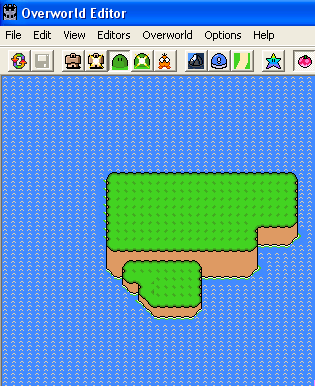
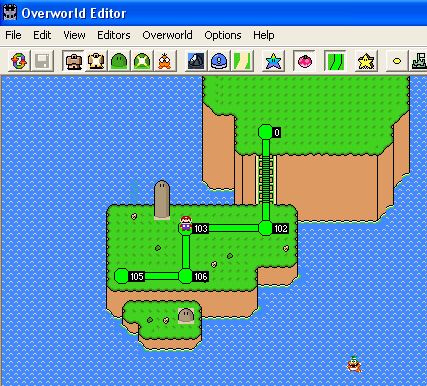
Rien que pour vous, j'ai réalisé cette petite carte expresse pour vous montrer les formes basiques que vous pouvez réaliser. Il est évident qu'un overworld comme ça sera bien trop petit.
De plus, vous pouvez remarquer que l'eau autour de la falaise n'est pas uniformément dessinée. Le postulat est que lorsque la tranche de la falaise est visible, le pied doit baigner dans de l'eau calme. Lorsque vous ne voyez pas la tranche, l'eau doit présenter des vaguelettes. Bref, donc là c'est pas super chouette.
II- Les parcours.
Changez votre casquette de géographe pour celle de topographe. Souvent, en traçant votre parcours, vous remarquez si oui ou non votre fond de carte est fonctionnel. Car le chemin que suit mario est loin d'être souple, hélas.
1-Tracer votre parcours :
Le parcours se fait en deux (voire trois) temps :
-
Il faut tracer le rail que suivra mario mais qui ne sera pas visible à l'écran, sinon quoi, Mario ne pourra pas se déplacer.
-
Il faut ensuite dessiner votre chemin le long de ce rail.
-
Enfin, les plus courageaux intègreront des events afin que le chemin se dévoile sur la carte au fur et à mesure de la progression de Mario.
Il vous faut cliquer sur le bouton  "view layer 1 Mario Path". Les tracés verts fluos qui apparaisent sont les fameux "rails" qui vont servir à ordonnonancer le sillon. Cliquez ensuite sur le bouton "layer 1 16x16 tile selector", une fenêtre apparait pour vous présentez les tiles à utiliser.
Le gros inconvénient de ce moment est de cacher votre fond de carte. Mais il vous est possible de rendre les chemin translucides en appuyant sur 0.
Comme les tiles sont en 16x16, il vous faut donc presser le bouton "layer 1 16x16 editor". Et c'est toujour la même routine, faites copier/coller afin de tracer votre chemin.
Notez que les chemins bleus determinent un trajet sous l'eau : Mario va donc nager. Tandis qu'un chemin vert déterminera un tracé sur le sol ferme : Mario va donc marcher. Un chemin rouge sert à faire sortir Mario d'une sous carte et les rayures indiquent que Mario va gravir une falaise.

Vous pouvez choisir de dessiner les chemins avant d'avoir fait vos tracés, quoi qu'il en soit, il faudra adapter les chemins physiques aux rails qu'enpruntera Mario. Cliquez ici pour découvrir mon exemple de tracé.
Une fois le chemin tracé, vous pouvez placer vos tiles de niveau en les faisant correspondre aux hexagones de votre chemin. N'oubliez pas qu'il faut choisir des tiles transparents pour placer des niveaux cachés, des rouges pour ceux avec une secret exit etc.
2- Changer les affectations de niveaux :
Pour changer l'ordre des niveaux, choissisez le mode layer 1 16x16 editor mode ensuite, cliquez le niveau pour lequel vous voulez attribuer une nouvelle adresse. Faites Overworld>Modify level tile setting, cette fenêtre apparait :

|
Colonne de gauche : |
|
Colonne de droite : |
|
La première ligne "Level Number to use for this tile" vous permet le plus simplement possible de changer le niveau associé au tile que vous avez selectionné. La seconde ligne vous sert à sélectionner les animations qui vont se produire après que le niveau a été terminé. Sans animation, vous pouvez mettre "no event". Les châteaux comme les niveaux spéciaux font apel à ces event. Si vous souhaitez utiliser l'un d'entre eux, analysez-les sur une rom vierge. Les 2 autres lignes servent à choisir la direction que prendra Mario lorsqu'il aura terminé ce niveau selon la sortie normale (3e ligne) ou la sortie secrète si votre niveau en comporte une (4e ligne). Enfin, "Reval this level etc." est à utiliser pour les tiles de niveau de nature transparente. Choisissez le numéro de l'event qui le fera apparaitre (en général celui que le niveau précédent actionne). |
|
La colonne de droite permet de sélectionner des attributions suplémentaires à votre niveau. Par exemple : "Level has been passed" permet de marquer votre niveau comme déjà terminé. De ce fait, vous pouvez en sortir à tout moment avec "star + select". "Midway point obtain" de la même manière marque votre niveau comme si Mario avait déjà attrapé le drapeau de milieu de niveau. Donc votre personnage commencera par le milieu. "No entry if level passed" empêche Mario de rejouer le niveau. "Save prompt" offre la possibilité d'effectuer une sauvegarde après que Mario a terminé le niveau. Les quatres premières cases permettent d'ajouter de nouvelles directions lorsque le niveau est terminé. |
3- Utiliser les sorties.
a) Les étoiles et tuyaux :
Dans l'overworld editor de Lunar Magic, vous avez la possibilité d'utiliser jusqu'a 13 tuyaux et étoiles. Chaque sortie a déjà sa propre destination et son lien avec une autre sortie. Soit vous copiez les sorties qui sont associées entre elles, soit vous changez leurs destinations. Faites en sorte bien sûr que les tuyaux/étoiles que vous associez répondent entre eux. Bref, ça se passe ici : 

b) Les sorties d'écran :
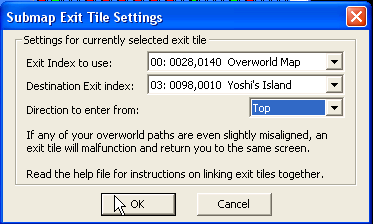
Si vous voulez faire sortir ou entrer Mario d'une sous carte, cliquez sur le bouton "exit path tile settings" soit celui-ci :  . Dans cette fenêtre vous avez 3 champs à remplir :
- Identifiez votre sortie, c'est simple dites où vous êtes,
- Identifiez l'endroit où Mario va arriver,
- Désignez l'orientation de Mario lors de son arrivée dans le second écran.
III- Modifier les events avec l'overwolrd editor.
Lorsque vous avez fait tout cela dans Lunar Magic, en traçant des chemins propres, votre overworld est tout à fait jouable. Mais si vous souhaitez profiter pleinement des opportunités qu'offre Super Mario World, alors apprendre à utiliser les events est un excellent choix ! C'est le moment donc de porter une casquette d'ingénieur.
1- Placez vos events sur le fond de carte.
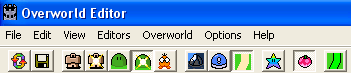
La première chose à faire est de supprimer les events déjà existants sur votre rom. Faites les apparaitre en appuyant sur page up (et sur page down si vous voulez revenir en arrière). Faites apparaitre touts les events et supprimez-les !
Cliquez sur "layer 2 event editor mode" pour vous mettre dans le mode d'édition des events. Et enfin, pour ouvrir la fenêtre des events, cliquez sur "layer 2 event tile selector".
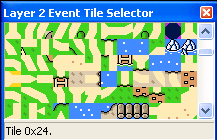
La fenêtre "Layer 2 event tile selector" s'ouvre. Cette fenêtre comporte de nombreuses pages, cherchez les animations qui vous intéressent. Par exemple ici, nous voulons faire apparaitre des chemins blancs.
Alors comme d'habitude, faites copier/coller des tiles qui vous intéressent par dessus vos chemins vert foncé.
2- Modifier les propriétés des levels.
C'est à partir de là qu'il faudra changer les propriétés des events dans la fenêtre Overworld>Modify level tile setting.
Le niveau de départ de votre animation correspondra à" l'event 0" tandis que l'event qui apparaitra lors de l'animation prochaine sera marqué come "event 1". Il faut faire votre liste en hexadécimal. Pour que l'event s'affiche à l'écran, précisez 2 fois le chemin qu'empruntera Mario dans les champs "direction enable". Ou alors forcez la direction les commandes "enable top" etc.


Exemple d'overworld avec l'event non activé.
Même overworld mais avec l'event activé.
Vous remarquerez que j'ai été obligé de changer le projet de ma carte du monde tout simplement car mon île, qu'on dessine avec le 8x8 editor, n'était pas à l'échelle des tiles en 16x16. Il faut donc faire en sorte d'éviter tout chevauchement.
Mon exemple de carte n'est pas exempt de défauts (level 0, cutoff, palette etc.) c'est juste un exemple ne vous attardez pas dessus s'il vous plait. Faites plustôt attention au fait que j'ai associé dans mon event diverses animations (chemin, échelle et apparition d'une colline) : c'est encore plus sympa !
Si des tiles manquent dans la palette d'events ou simplement si vous souhaitez les dessiner vous-même, rien de plus simple. Il suffit de copier/coller avec votre souris les tiles souhaités à la place des croix bleues qui sont autant d'emplacements disponibles ! Pour cela cliquez sur "layer 2 8x8x editor mode". Les palettes de tiles apparaissent sur votre droite.

Une dernière petite précision sur les events, si vos events ne s'activent pas, vérifiez bien que vous avez fait défiler ces events jusqu'à revenir vers l'event voulu. En l'occurence pour faire votre premier event (le 0) vérifiez l'adresse avant de placer vos tiles. Cela se fait en jetant un oeil en bas à gauche de votre fenêtre Lunar Magic.

IV-Questions fréquentes :
Je veux changer le point de départ :
Pour choisir l'emplacement de départ de Mario, il vous suffit de sélectionner le "sprite editor mode" et avec votre souris vous déplacez Mario à l'endroit de départ de votre carte.
Mon overworld bugge :
A chaque nouvelle édition de l'overworld, vous devez commencer une partie sans sauvegarde ! Supprimez ou déplacez les fichiers de sauvegarde de votre dossier contenant l'émulateur.
Changer l'ordre des events :
Admettons que vous vous êtes emmêlé les pinceaux, il est possible de se repentir en allant dans "Overworld>change evnts passed...". Mais bon, autant ne pas se tromper !

Puis-je customiser mon overworld ?
Oui comme pour tout les gfx, il suffit de les ouvrir dans yy-chr et de suivre les étapes décrites dans la partie des tutos sur "créer vos exgfx".

Karim-Studio Kamiloka (c)2012